


Page 463 - CITS - CSA - TP (Volume 1) - Hindi
P. 463
कंप्यूटर सॉफ्टवेयर एप्लीकेशन- CITS


           2  कम चारी आईडी, नाम, िवभाग और वेतन कॉलम के  साथ एक डेटासेट बनाएँ । िकसी कम चारी के  वेतन का पता लगाने के  िलए VLOOKUP का
              उपयोग कर ।
           3  एक गितशील टेबल बनाएँ  जो उपयोगकता ओं को कम चारी आईडी इनपुट करने की अनुमित देती है, और VLOOKUP को  चािलत  प से संबंिधत
              कम चारी का नाम, िवभाग और वेतन  ा  करना चािहए और  दिश त करना चािहए।

           िविध (Method) 2: HLOOKUP

           HLOOKUP Excel म  एक फ़ं  न है िजसका उपयोग िकसी टेबल (या एरर) की पहली पं   म  मान खोजने और आपके   ारा िनिद   पं   से उसी
           कॉलम म  मान वापस करने के  िलए िकया जाता है। Excel म  HLOOKUP का उपयोग करने का तरीका यहां बताया गया है:
           Syntax:


           =HLOOKUP(lookup_value, table_array, row_index_num, [range_lookup])
           •  lookup_value: वह मान िजसे आप खोजना चाहते ह ।

           •  table_array: सेल की वह  ेणी िजसम  वह डेटा है िजसे आप खोजना चाहते ह । इस  ेणी की पहली पं   म  लुकअप मान होने चािहए।
           •  row_index_num: table_array म  वह पं   सं ा िजससे मान लौटाया जाना है।
           •  [range_lookup] (वैक  क): एक तािक  क मान जो िनिद   करता है िक आप सटीक िमलान चाहते ह  या अनुमािनत िमलान। यिद स  है या छोड़ा
              गया है, तो यह अनुमािनत िमलान ढूँढ़ेगा। यिद अस  है, तो यह सटीक िमलान ढूँढ़ेगा।

           टा   1: Product, Samsung_Price, Apple_Price, और Realme_Price कॉलम के  साथ डेटासेट बनाएँ । पं   2 म  िकसी िविश  उ ाद
           की कीमत जानने के  िलए HLOOKUP का उपयोग कर ।

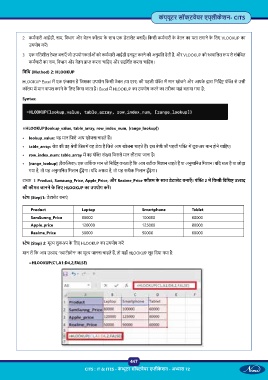
            ेप (Step)1: डेटासेट बनाएं

               Product               Laptop                     Smartphone            Tablet
               SamSunng_Price        80000                      100000                60000

               Apple_price           120000                     125000                80000
               Realme_Price          50000                      90000                 60000
            ेप (Step) 2: मू  लुकअप के  िलए HLOOKUP का उपयोग कर

           मान ल  िक आप उ ाद “ ाट फ़ोन” का मू  जानना चाहते ह , तो यहाँ HLOOKUP सू  िदया गया है:

              =HLOOKUP(C1,A1:D4,2,FALSE)


                                                           447
                                       CITS : IT & ITES - कं  ूटर सॉ वेयर ए ीके शन - अ ास 72

