


Page 73 - CITS - Dress Making - TP (Volume 1) - Hindi
P. 73
ड ेस मेिकं ग - CITS


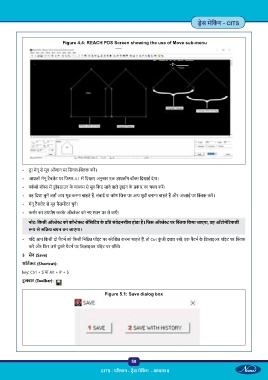
                             Figure 4.4: REACH PDS Screen showing the use of Move sub-menu


           •  ड  ा मेनू से मूव ऑ शन पर िसंगल-  क कर ।

           •  आपको मेनू टैबलेट पर िफगर 4.1 म  िदखाए अनुसार एक डायलॉग बॉ  िदखाई देगा।
           •  कॉ ो बॉ  म  ड  ॉपडाउन के  मा म से मूव िकए जाने वाले ड  ाइंग के   कार का चयन कर ।
           •  वह िदशा चुन  जहाँ आप मूव करना चाहते ह , लंबाई या कोण िजस पर आप मूवी बनाना चाहते ह  और अ ाई पर   क कर ।

           •  मेनू टैबलेट से मूव पैरामीटर चुन ।
           •  कस र का उपयोग करके  ऑ े  को नए  थान पर ले जाएँ ।

              नोट: िकसी ऑ े  को कॉ े  स  िसिटव के   ित संवेदनशील होता है। िजस ऑ े  पर   क िकया जाएगा, वह ऑटोमेिटकली
               प से सि य चयन बन जाएगा।

           •  यिद आप िकसी दो पैटन  को िकसी िनि त पॉइंट पर संरे खत करना चाहते ह , तो Ctrl कुं जी दबाए रख ; एक पैटन  के  िडज़ाइअर पॉइंट पर   क
              कर  और िफर उसे दू सरे पैटन  पर िडज़ाइअर पॉइंट पर खींच ।
           5  सेव (Save)
           शॉट कट (Shortcut):

           key: Ctrl + S या Alt + P + S
           टू लबार (Toolbar):


                                                Figure 5.1: Save dialog box


                                                           59

                                              CITS : प रधान - ड ेस मेिकं ग  - अ ास 8

