


Page 36 - CITS - Sewing Technology - TT - Hindi
P. 36
ंइग टे ोलॉजी - CITS


           साइज

           चयन आयत पर little blocks—or handles—on पर   क कर । ह डल पर कस र एक डबल-एं डेड तीर िदखाई देने तक खींचना या ध ा देना
           चाहता है। माउस बटन दबाएं  और आकार को समायोिजत कर ।
           आकार समायोजन को सटीक होने के  िलए,  रसाइज़ डायलॉग का उपयोग कर , जो  रसाइज़ आइकन पर   क करने पर िदखाई देगा।  इस डायलॉग
           के  के वल शीष  आधे िह े का संबंध आकार देने से है।
           छोटा  ायर  िचि त पहलू अनुपात बनाए रखता है। जबिक यह िटक िकया जाता है, हॉ रज टल   ॉट म  जो कु छ भी टाइप िकया
           जाता है, वह ऊ ा धर के  बगल म  दोहराया जाएगा और चयन िब ु ल अनुपात म  रहेगा। के वल िटक को हटा द  यिद चयन करना
           चाहते ह  िक चयन की तुलना म  मोटा या पतला हो।
             ू

           चयन को ितरछा करने के  िलए उसी डायलॉग बॉ  का िनचला भाग िदखाई देता है। इस िवक  का उपयोग करते समय,
           चयन म  ब त अिधक सीमा  े  शािमल कर  तािक िच  का िह ा कटने से बच सके । यिद ऐसा होता है, तो Undo कर  पर
             क कर  और पुनः   यास करने से पहले एक  ापक चयन कर । ितरछा और चलते समय हमेशा अपना पृ भूिम रंग -
           संभवतः  सफे द - रंग 2 पर रख ।

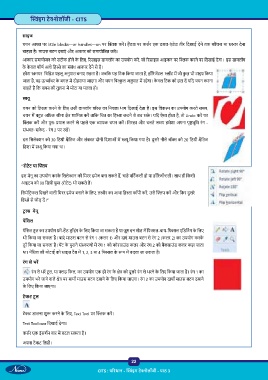
           इस िसले न को 30 िड ी  ैितज और लंबवत दोनों िदशाओं म    ू िकया गया है। दू सरे नीले बॉ  को 20 िड ी  ैितज
           िदशा म    ू िकया गया था।


          “रोटेट या   प

          इस मेनू का उपयोग करके  िसले न की िमरर इमेज बना सकते ह , चाहे विट कली हो या हॉ रजॉ ली। साथ ही िकसी
          आइटम को 90 िड ी घुमा (रोटेट) भी सकते ह ।

          िसमेिट कल िदखने वाली िमरर इमेज बनाने के  िलए, त ीर का आधा िह ा कॉपी कर , उसे   प कर  और िफर दू सरे
          िह े से जोड़ द ।”

           टू    मेनू
           प  िसल

           प  िसल टू ल का उपयोग  ी-ह ड ड  ॉइंग के  िलए िकया जा सकता है या ज़ूम इन मोड म  िप ल-बाय-िप ल एिडिटंग के  िलए
           भी िकया जा सकता है। बाएं  माउस बटन से रंग 1 (कलर 1) और दाएं  माउस बटन से रंग 2 (कलर 2) का उपयोग करके
           ड  ॉ िकया जा सकता है। प ट के  पुराने सं रणों म  रंग 1 को फोर ाउंड कलर और रंग 2 को बैक ाउंड कलर कहा जाता
           था। प  िसल की मोटाई को साइज टैब म  1, 2, 3 या 4 िप ल के   प म  बदला जा सकता है।

           रंग से भर
               रंग से भर  टू ल, या  ड िफल, का उपयोग एक ही रंग के   े  को दू सरे रंग से भरने के  िलए िकया जाता है। रंग 1 का
           उपयोग भरे जाने वाले  े  पर बायाँ माउस बटन दबाने के  िलए िकया जाएगा। रंग 2 का उपयोग दायाँ माउस बटन दबाने
           के  िलए िकया जाएगा।

           टे  टू ल


           टे  डालना शु  करने के  िलए, Text Tool पर   क कर ।

           Text Toolbaar िदखाई देगा।

           कस र एक इंसश न बार म  बदल सकता है।
           अपना टे  िलख ।


                                                           22

                                            CITS : प रधान -   ंइग टे ोलॉजी - पाठ 3

