


Page 61 - CITS - Sewing Technology - TT - Hindi
P. 61
ंइग टे ोलॉजी - CITS


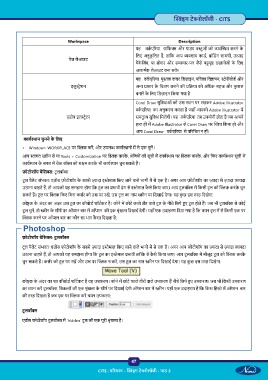
                               Workspace                                        Description
                                                             यह   वक  ए रया   ािफ  और पा  व ुओं को  व  त करने के
                                                             िलए अनुकू िलत है, तािक आप  वसाय काड ,  ांिडंग साम ी, उ ाद
                                पेज लेआउट
                                                             पैके िजंग,  या   ोशर  और  समाचार-प   जैसे  ब पृ   द ावेजों  के   िलए
                                                             आकष क लेआउट बना सक  ।
                                                             यह   वक  ए रया  पु क कवर िडज़ाइन, पि का िव ापन,  ोरीबोड  और
                                 इलु  ेशन                    अ   कार के  िच ण बनाने की  ि या को अिधक सहज और कु शल
                                                             बनाने के  िलए िडज़ाइन िकया गया है

                                                             CoreI Draw सुिवधाओं को उस  ान पर रखकर Adobe Illustrator
                                                             वक  ए रया  का अनुकरण करता है जहाँ आपको Adobe Illustrator म
                               एडोब इल  ेटर                  समतु  सुिवधा िमलेगी। यह   वक  ए रया  तब उपयोगी होता है जब आपने
                                                             हाल ही म  Adobe Illustrator से CoreI Draw पर   च िकया हो और
                                                             आप CoreI Draw   वक  ए रया  से प रिचत न हों।
            काय  ान चुनने के  िलए
           •   Window> WORKPLACE पर   क कर , और उपल  काय  ानों म  से एक चुन ।
           आप  ागत  ीन से या Tools > Customization पर   क करके ,  ेिणयों की सूची म  काय  ान पर   क करके , और िफर काय  ान सूची म
           काय  ान के  बगल म  चेक बॉ  को स म करके  भी काय  ान चुन सकते ह ।

           फ़ोटोशॉप बेिस : टू लबॉ
           टू ल पैलेट संभवतः  एडोब फ़ोटोशॉप के  सबसे  ादा इ ेमाल िकए जाने वाले भागों म  से एक है। अगर आप फ़ोटोशॉप का  ादा से  ादा फ़ायदा
           उठाना चाहते ह , तो आपको यह समझना होगा िक टू ल का  भावी ढंग से इ ेमाल कै से िकया जाए। आप टू लबॉ  म  िकसी टू ल को   क करके  चुन
           सकते ह । टू ल पर   क िकए िबना कस र को उस पर रख , उस टू ल का नाम  ीन पर िदखाई देगा। यह कु छ इस तरह िदखेगा:

           को क के  अंदर का अ र उस टू ल का कीबोड  शॉट कट है। कोने म  छोटे काले तीर वाले टू ल के  नीचे िछपे  ए टू ल होते ह । जब भी टू लबॉ  से कोई
           टू ल चुन , तो  ीन के  शीष  पर ऑ शन बार म  ऑ शन  की एक  ृंखला िदखाई देगी। यहाँ एक उदाहरण िदया गया है िक चयन टू ल म  से िकसी एक पर
             क करने पर ऑ शन बार का कौन सा भाग कै सा िदखता है:
           Photoshop

           फ़ोटोशॉप बेिस : टू लबॉ

           टू ल पैलेट संभवतः  एडोब फ़ोटोशॉप के  सबसे  ादा इ ेमाल िकए जाने वाले भागों म  से एक है। अगर आप फ़ोटोशॉप का  ादा से  ादा फ़ायदा
           उठाना चाहते ह , तो आपको यह समझना होगा िक टू ल का इ ेमाल  भावी तरीके  से कै से िकया जाए। आप टू लबॉ  म  मौजूद टू ल को   क करके
           चुन सकते ह । कस र को टू ल पर रख  और उस पर   क न कर , उस टू ल का नाम  ीन पर िदखाई देगा। यह कु छ इस तरह िदखेगा:


           को क के  अंदर का प  कीबोड  शॉट कट है वह उपकरण। कोने म  छोटे काले तीरों वाले उपकरण ह  नीचे िछपे  ए उपकरण। जब भी िकसी उपकरण
           का चयन कर  टू लबॉ , िवक ों की एक  ृंखला के  शीष  पर िदखाई देगी ऑ शन बार म   ीन। यहाँ एक उदाहरण है िक िकस िह े म  ऑ शन  बार
           की तरह िदखता है जब एक पर   क कर  चयन उपकरण:


           टू लबॉ

           एडोब फोटोशॉप टू लबॉ  म  ‘hidden’ टू ल की एक पूरी  ृंखला है।


                                                           47

                                             CITS : प रधान -   ंइग टे ोलॉजी - पाठ 3

