


Page 230 - CITS_CSA_TT_Hindi
P. 230
कं  ूटर सॉ वेयर ए ीके शन - CITS


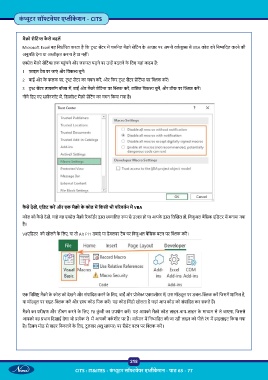
           मै ो सेिटं  कै से बदल
           Microsoft Excel यह िनधा  रत करता है िक ट    स टर म  चयिनत मै ो सेिटंग के  आधार पर अपनी वक  बु  म  VBA कोड को िन ािदत करने की
           अनुमित देना या अ ीकृ त करना है या नहीं।

           ए ेल मै ो सेिटं  तक प ंचने और ज रत पड़ने पर उ   बदलने के  िलए यहां कदम ह :
           1   फ़ाइल टैब पर जाएं  और िवक  चुन ।
           2   बाईं ओर के  फलक पर, ट    स टर का चयन कर , और िफर ट    स टर सेिटं  पर   क कर ।

           3   ट    स टर डायलॉग बॉ  म , बाईं ओर मै ो सेिटं  पर   क कर , वांिछत िवक  चुन , और ठीक पर   क कर ।
           नीचे िदए गए  ीनशॉट म , िडफ़ॉ  मै ो सेिटंग का चयन िकया गया है।


           कै से देख , एिडट कर  और एक मै ो के  कोड म  िकसी भी प रवत न म  VBA
           कोड को कै से देख , चाहे वह ए ेल मै ो  रकॉड र  ारा  चािलत  प से उ   हो या आपके   ारा िल खत हो, िवजुअल बेिसक एिडटर म  बनाया गया
           है।

           VBएिडटर  को खोलने के  िलए, या तो Alt F11 दबाएं  या डेवलपर टैब पर िवजुअल बेिसक बटन पर   क कर ।


           एक िविश  मै ो के  कोड को देखने और संपािदत करने के  िलए, बाईं ओर  ोजे  ए  ोरर म , उस मॉ ूल पर डबल-  क कर  िजसम  शािमल है,
           या मॉ ूल पर राइट-  क कर  और    कोड िपक कर । यह कोड िवंडो खोलता है जहां आप कोड को संपािदत कर सकते ह ।

           मै ो का परी ण और डीबग करने के  िलए, F8 कुं जी का उपयोग कर । यह आपको मै ो कोड लाइन-बाय-लाइन के  मा म से ले जाएगा, िजससे
           आपको वह  भाव िदखाई देगा जो   ेक रो  म  आपकी वक  शीट पर है। वत मान म  िन ािदत की जा रही लाइन को पीले रंग म  हाइलाइट िकया गया
           है। िडबग मोड से बाहर िनकलने के  िलए, टू लबार ( ू  ायर) पर रीसेट बटन पर   क कर ।


                                                           218

                                  CITS : IT&ITES - कं  ूटर सॉ वेयर ए ीके शन - पाठ 63 - 77

