


Page 233 - CITS_CSA_TT_Hindi
P. 233
कं  ूटर सॉ वेयर ए ीके शन - CITS


           िट
           •   सभी खुली  ई फ़ाइलों म  सभी मै ोज़ देखने के  िलए, ड  ॉप-डाउन सूची म  मै ोज़ से सभी खुली वक  बुक चुन ।
           •   पस नल मै ो वक  बुक म  मै ो हटाने म  इनेबल  होने के  िलए, आपको पहले Personal.xlsb को अनहाइड करना होगा।

           िवजुअल बेिसक एिडटर के  मा म से मै ो हटाना
            VBA एिडटर का उपयोग करने का एक लाभ यह है िक यह आपको एक बार म  सभी मै ोज़ के  साथ एक संपूण  मॉ ूल को हटाने म  इनेबल  बनाता
           है। इसके  अलावा, VBA एिडटर पस नल मै ो वक  बुक म  मै ोज़ को अनहाइड िकए िबना हटाने की अनुमित देता है।

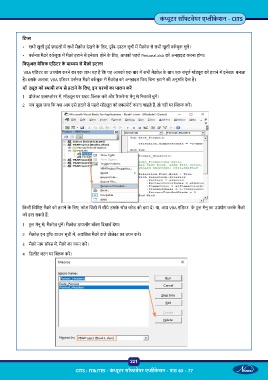
           मॉ   ूल को  ायी  प से हटाने के  िलए, इन चरणों का पालन कर
           1    ोजे  ए  ोरर म , मॉ ूल पर राइट-  क कर  और  रफरे  मेनू से िनकाल  चुन ।
           2   जब पूछा जाए िक  ा आप इसे हटाने से पहले मॉ ूल को ए पोट  करना चाहते ह , तो नहीं पर   क कर ।


           िकसी िविश  मै ो को हटाने के  िलए, कोड िवंडो म  सीधे उसके   ोत कोड को हटा द । या, आप VBA एिडटर  के  टू ल मेनू का उपयोग करके  मै ो
           को हटा सकते ह :
           1   टू ल मेनू से, मै ोज़ चुन । मै ोज़ डायलॉग बॉ  िदखाई देगा।

           2   मै ोज़ इन ड  ॉप-डाउन सूची म , अवांिछत मै ो वाले  ोजे  का चयन कर ।

           3   मै ो नाम बॉ  म , मै ो का चयन कर ।

           4   िडलीट बटन पर   क कर ।


                                                           221

                                   CITS : IT&ITES - कं  ूटर सॉ वेयर ए ीके शन - पाठ 63 - 77

