


Page 235 - CITS_CSA_TT_Hindi
P. 235
कं  ूटर सॉ वेयर ए ीके शन - CITS


           इ ॉिट ग मै ोज़
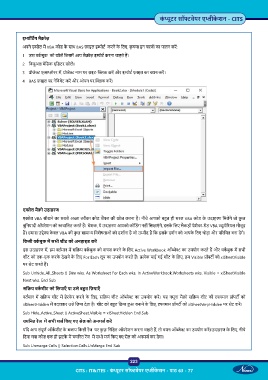
           अपने ए ेल म  VBA कोड के  साथ BAS फ़ाइल इ ोट   करने के  िलए, कृ पया इन चरणों का पालन कर :

           1   उस वक  बुक  को खोल  िजसम  आप मै ोज़ इ ोट  करना चाहते ह ।
           2   िवजुअल बेिसक एिडटर खोल ।
           3    ोजे  ए  ोरर म ,  ोजे  नाम पर राइट-  क कर  और इ ोट  फ़ाइल का चयन कर ।

           4   BAS फ़ाइल पर नेिवगेट कर  और ओपन पर   क कर ।


           ए ेल मै ो उदाहरण

           ए ेल VBA सीखने का सबसे अ ा तरीका कोड स पल की खोज करना है। नीचे आपको ब त ही सरल VBA कोड के  उदाहरण िमल गे जो कु छ
           बुिनयादी ऑपरेशन को  चािलत करते ह । बेशक, ये उदाहरण आपको कोिडंग नहीं िसखाएं गे, इसके  िलए सैकड़ों पेशेवर- ेड VBA  ूटो रयल मौजूद
           ह । हमारा उ े  के वल VBA की कु छ सामा  िवशेषताओं को दशा ना है जो उ ीद है िक इसके  दश न को आपके  िलए थोड़ा और प रिचत बना द गे।
           िकसी वक  बुक म  सभी शीट को अनहाइड कर
           इस उदाहरण म , हम वत मान म  सि य वक  बुक को वापस करने के  िलए Active Workbook ऑ े  का उपयोग करते ह  और वक  बुक म  सभी
           शीट को एक-एक करके  देखने के  िलए For Each लूप का उपयोग करते ह ।   ेक पाई गई शीट के  िलए, हम Visible  ॉपट  को xlSheetVisible
           पर सेट करते ह ।

           Sub Unhide_All_Sheets () Dim wks. As Worksheet For Each wks. In ActiveWorkbook.Worksheets wks. Visible = xlSheetVisible
           Next wks. End Sub
           सि य वक  शीट को िछपाएँ  या उसे ब त िछपाएँ

           वत मान म  सि य शीट म  हेरफे र करने के  िलए, सि य शीट ऑ े  का उपयोग कर । यह नमूना मै ो सि य शीट की   मान  ॉपट  को
           xlSheetHidden म  बदलकर उसे िछपा देता है। शीट को ब त िछपा  आ बनाने के  िलए,   मान  ॉपट  को xlSheetVeryHidden पर सेट कर ।
           Sub Hide_Active_Sheet () ActiveSheet.Visible = xlSheetHidden End Sub
           चयिनत र ज  म  सभी मज  िकए गए सेल को अनमज  कर
           यिद आप संपूण  ऑक  शीट के  बजाय िकसी र ज  पर कु छ िनि त ऑपरेशन करना चाहते ह , तो चयन ऑ े  का उपयोग कर ।उदाहरण के  िलए, नीचे
           िदया गया कोड एक ही झटके  म  चयिनत र ज  म  सभी मज  िकए गए सेल को अनमज  कर देगा।

           Sub Unmerge Cells () Selection.Cells.UnMerge End Sub


                                                           223

                                   CITS : IT&ITES - कं  ूटर सॉ वेयर ए ीके शन - पाठ 63 - 77

