


Page 267 - CITS_CSA_TT_Hindi
P. 267
कं  ूटर सॉ वेयर ए ीके शन - CITS


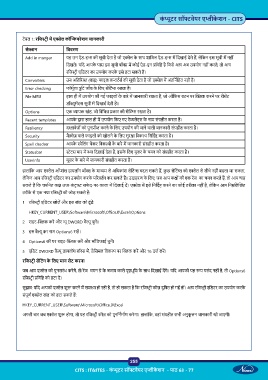
           टेबल 1: रिज  ी म  ए ेल कॉ  गरेशन जानकारी

            से न              िववरण
            Add in manger     यह उन ऐड-इ  की सूची देता है जो ए ेल के  साथ शािमल ऐड-इ  म  िदखाई देते ह , लेिकन इस सूची म  नहीं
                              िदखते। यिद आपके  पास इस सूची बॉ  म  कोई ऐड-इन  िवि  है िजसे आप अब उपयोग नहीं करते, तो आप
                              रिज  ी एिडटर का उपयोग करके  इसे हटा सकते ह ।
            Converters        उन अित र  (बा ) फाइल क ट स  की सूची देता है जो ए ेल म  अंतिन िहत नहीं ह ।

            Error checking    फॉमू ला  ुिट जाँच के  िलए सेिटं  रखता है।
            File MRU          हाल ही म  उपयोग की गई फाइलों के  बारे म  जानकारी रखता है, जो ऑिफस बटन पर   क करने पर रीस ट
                              डॉ ूम ट्स सूची म  िदखाई देती है।
            Options            एक  ापक खंड, जो िविभ   कार की सेिटं  रखता है।
            Recent templates  आपके   ारा हाल ही म  उपयोग िकए गए टे लेट्स के  नाम सं हीत करता है।

            Resiliency        द ावेज़ों को पुन ा   करने के  िलए उपयोग की जाने वाली जानकारी सं हीत करता है।
            Security          मै ोज़ वाले फाइलों को खोलने के  िलए सुर ा िवक  िनिद   करता है।
            Spell checker     आपके   ेिलंग चेकर िवक ों के  बारे म  जानकारी सं हीत करता है।
            Statusbar          ेटस बार म   ा िदखाई देता है, इसके  िलए यूज़र के  चयन को सं हीत करता है।

            Userinfo          यूज़र के  बारे म  जानकारी सं हीत करता है।
           हालांिक आप ए ेल ऑ शंस डायलॉग बॉ  के  मा म से अिधकांश सेिटं  बदल सकते ह , कु छ सेिटं  को ए ेल से सीधे नहीं बदला जा सकता,
           लेिकन आप रिज  ी एिडटर का उपयोग करके  प रवत न कर सकते ह । उदाहरण के  िलए, जब आप क ों की एक र ज  का चयन करते ह , तो आप चाह
           सकते ह  िक चयिनत क  उ -कं ट ा  सफे द-पर-काला म  िदखाई द । ए ेल म  इसे िनिद   करने का कोई तरीका नहीं है, लेिकन आप िन िल खत
           तरीके  से एक नया रिज  ी की जोड़ सकते ह :

           1  रिज  ी एिडटर खोल  और इस खंड को ढूंढ :

               HKEY_CURRENT_USER\Software\Microsoft\Office.0\Excel\Options

           2  राइट-  क कर  और  ू DWORD वै ू चुन ।
           3  इस वै ू का नाम Options6 रख ।

           4  Options6 की पर राइट-  क कर  और मॉिडफाई चुन ।

           5  एिडट DWORD वै ू डायलॉग बॉ  म , डेिसमल िवक  पर   क कर  और 16 दज  कर ।

           रिज  ी सेिटंग के  िलए मान सेट करना
           जब आप ए ेल को पुनरारंभ कर गे, तो र ज  चयन  े के  बजाय काले पृ भूिम के  साथ िदखाई द गे। यिद आपको यह  प पसंद नहीं है, तो Options6
           रिज  ी  िवि  को हटा द ।

           सुझाव: यिद आपको ए ेल शु  करने म  सम ा हो रही है, तो हो सकता है िक रिज  ी कीज़ दू िषत हो गई हों। आप रिज   ी एिडटर का उपयोग करके
           संपूण  ए ेल खंड को हटा सकते ह :

           HKEY_CURRENT_USER\Software\Microsoft\Office.0\Excel
           अगली बार जब ए ेल शु  होगा, तो यह रिज  ी कीज़ को पुनिन मा ण करेगा। हालांिक, वहां सं हीत सभी अनुकू लन जानकारी खो जाएगी।


                                                           255

                                  CITS : IT&ITES - कं  ूटर सॉ वेयर ए ीके शन  - पाठ 63 - 77

