


Page 270 - CITS_CSA_TT_Hindi
P. 270
कं  ूटर सॉ वेयर ए ीके शन - CITS


           •   अंतिन िहत Excel फ़ं  न म  उपल  नहीं ह ।
           •  पुनप  रभािषत टे  ेट के  आधार पर  चािलत  प से  रपोट  या चाट  जेनरेट कर ।
           •   जिटल काय  को सरल बनाने के  िलए एक ही मै ो म  कई ि याओं को संयोिजत कर ।
           एरे फ़ॉमू ले:

           एरे फ़ॉमू ले आपको एक साथ कई सेल पर गणना करने की अनुमित देते ह । एरे फ़ॉमू ले का उपयोग करके , आप यह कर सकते ह :
           •   एरे गुणन, मैिट    ऑपरेशन या एडवां ड  सां  कीय गणना जैसी जिटल गणनाएँ  कर ।

           •   एक ही फ़ॉमू ले म  कई सेल म  हेरफे र कर , िजससे म वत  कॉलम या सहायक गणनाओं की आव कता समा  हो जाए।
           •   सशत  तक   लागू कर  या कई आयामों म  गणनाएँ  कर ।
           •   के वल Enter दबाने के  बजाय Ctrl+Shift+Enter दबाकर एरे फ़ॉमू ले दज  करना याद रख ।

           अपने वक   लो म  इन एडवां ड Excel यु  यों और िट    को शािमल करके , आप जिटल डेटा और काय  के  साथ काम करते समय अपनी उ ादकता
           और द ता को काफ़ी हद तक बढ़ा सकते ह । ये तकनीक   आपको  ि याओं को सरल बनाने, दोहराए जाने वाले काय  को  चािलत करने और अपने
           डेटा से अिधक  भावी ढंग से मू वान जानकारी िनकालने म  स म बनाती ह ।

            िपवट टेबल  ा है (What is a Pivot Table)

           िपवट टेबल माइ ोसॉ  ए ेल म  एक ऐसा टू ल है जो आपको
           ब त बड़े डेटासेट को (कु छ   क के  साथ) ज ी से सारांिशत
           करने की अनुमित देता है।

           भले ही आप ए ेल की दुिनया म  िब ु ल नए हों, आप आसानी से
           िपवट टेबल का उपयोग कर सकते ह ।  रपोट  बनाने के  िलए रोज़
           /कॉल   के  हेडर को खींचना और छोड़ना उतना ही आसान है।
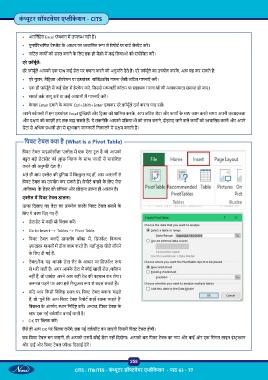
           ए ेल म  िपवट टेबल डालना:
           ऊपर िदखाए गए डेटा का उपयोग करके  िपवट टेबल बनाने के
           िलए ये चरण िदए गए ह :

           •   डेटासेट म  कहीं भी   क कर ।
           •   Go to Insert –> Tables –> Pivot Table.
           •   िपवट  टेबल  बनाएँ   डायलॉग  बॉ   म ,  िडफ़ॉ   िवक
               ादातर मामलों म  ठीक काम करते ह । यहाँ कु छ चीज़  जाँचने
              के  िलए दी गई ह :

           •   टेबल/र ज: यह आपके  डेटा सेट के  आधार पर िडफ़ॉ   प
              से भरी जाती है। अगर आपके  डेटा म  कोई खाली रोज़ /कॉलम
              नहीं ह , तो ए ेल अपने आप सही र ज की पहचान कर लेगा।
              ज़ रत पड़ने पर आप इसे मै ुअल  प से बदल सकते ह ।
           •   यिद आप िकसी िविश   ान पर िपवट टेबल बनाना चाहते
              ह , तो ‘चुन  िक आप िपवट टेबल  रपोट  कहाँ रखना चाहते ह ’
              िवक  के  अंतग त,  ान िनिद   कर । अ था, िपवट टेबल के
              साथ एक नई वक  शीट बनाई जाती है।
           •  OK पर   क कर ।
           जैसे ही आप OK पर   क कर गे, एक नई वक  शीट बन जाएगी िजसम  िपवट टेबल होगी।

           जब िपवट टेबल बन जाएगी, तो आपको उसम  कोई डेटा नहीं िदखेगा। आपको बस िपवट टेबल का नाम और बाईं ओर एक िसंगल लाइन इं    न
           और दाईं ओर िपवट टेबल फ़ी  िदखाई द गे।


                                                           258

                                  CITS : IT&ITES - कं  ूटर सॉ वेयर ए ीके शन  - पाठ 63 - 77

