


Page 221 - CITS_CSA_TT_Hindi
P. 221
कं  ूटर सॉ वेयर ए ीके शन - CITS


            ा-अगर िव ेषण का प रचय
           Excel म   ा-अगर िव ेषण उपकरण का उपयोग करके , आप सभी िविभ  प रणामों का पता लगाने के  िलए एक या अिधक फामू लों  म  मू ों के  कई
           अलग-अलग सेट का उपयोग कर सकते ह ।
           उदाहरण के  िलए, आप दो बजट बनाने के  िलए  ा-अगर िव ेषण कर सकते ह , िजनम  से   ेक राज  के  एक िनि त  र को मानता है। या, आप
           एक प रणाम िनिद   कर सकते ह  िजसे आप फामू ला   ारा उ ािदत करना चाहते ह , और िफर िनधा  रत कर  िक मू ों के  कौन से सेट उस प रणाम
           को उ   कर गे। Excel आपको अपनी आव कताओं के  अनु प िव ेषण के   कार को िन ािदत करने म  मदद करने के  िलए कई अलग-अलग
           उपकरण  दान करता है।
            ा-अगर िव ेषण के  िलए Excel म  ल  खोज का उपयोग कै से कर
            ा-अगर िव ेषण Excel की सबसे श  शाली िवशेषताओं म  से एक है और सबसे कम समझी जाने वाली िवशेषताओं म  से एक है। सबसे सामा
           श ों म ,  ा-अगर िव ेषण आपको िविभ  प र  ों का परी ण करने और संभािवत प रणामों की एक  ृंखला िनधा  रत करने की अनुमित देता है।
           दू सरे श ों म , यह आपको वा िवक डेटा को बदले िबना एक िनि त प रवत न करने के   भाव को देखने म  इनेबल  बनाता है। इस िवशेष  ूटो रयल
           म , हम Excel के   ा-अगर िव ेषण उपकरणों म  से एक - गोल सीक पर  ान क   ि त कर गे।
           Excel म  गोल सीक   ा है?

           गोल सीक ए ेल का िब -इन  ाट-इफ एनािलिसस टू ल है जो िदखाता है िक िकसी फामू ला म  एक मान दू सरे पर कै से  भाव डालता है। अिधक
           सटीक  प से, यह िनधा  रत करता है िक फामू ला सेल म  वांिछत प रणाम  ा  करने के  िलए
           आपको इनपुट सेल म  कौन सा मान एं टर करना चािहए। ए ेल गोल सीक के  बारे म  सबसे अ ी बात यह है िक यह पद  के  पीछे  सभी गणनाएँ  करता
           है, और आपको के वल ये तीन पैरामीटर िनिद   करने के  िलए कहा जाता है:
           •   फामू ला  सेल
           •   ल /वांिछत मान
           •   ल   ा  करने के  िलए बदलने वाला सेल

           गोल सीक टू ल िव ीय मॉडिलंग म  संवेदनशीलता िव ेषण करने के  िलए िवशेष  प से उपयोगी है और इसका  ापक  प से  बंधन  मुखों और
            वसाय के  मािलकों  ारा उपयोग िकया जाता है। लेिकन इसके  कई अ  उपयोग भी ह  जो आपके  िलए मददगार सािबत हो सकते ह ।
           उदाहरण के  िलए, गोल सीक आपको बता सकता है िक $100,000 वािष क शु  लाभ (उदाहरण 1) तक प ँचने के  िलए आपको एक िनि त अविध
           म  िकतनी िब ी करनी होगी। या, आपको अपनी अंितम परी ा म  70% का कु ल उ ीण   ोर  ा  करने के  िलए िकतना  ोर  ा  करना होगा
           (उदाहरण 2)। या, चुनाव जीतने के  िलए आपको िकतने वोट चािहए (उदाहरण 3)।
           कु ल िमलाकर, जब भी आप चाहते ह  िक कोई फामू ला कोई िविश  प रणाम लौटाए, लेिकन यह सुिनि त न हो िक उस प रणाम को  ा  करने के  िलए
           फामू ला के  भीतर कौन सा इनपुट मान समायोिजत करना है, तो अनुमान लगाना बंद कर  और Excel ल  खोज फ़ं  न का उपयोग कर !
           नोट. ल  खोज एक समय म  के वल एक इनपुट मान को संसािधत कर सकता है। यिद आप कई इनपुट मानों वाले एडवां ड   वसाय मॉडल पर काम
           कर रहे ह , तो इ तम समाधान खोजने के  िलए सॉ र ऐड इन का उपयोग कर ।
           Excel म  गोल सीक का उपयोग कै से कर
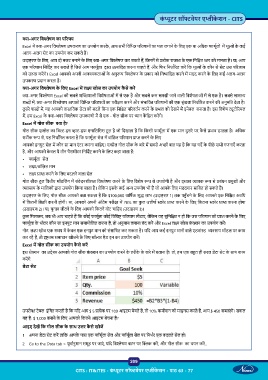
           इस से न  का उ े  आपको गोल सीक फ़ं  न का उपयोग करने के  तरीके  के  बारे म  बताना है। तो, हम एक ब त ही सरल डेटा सेट के  साथ काम
           कर गे:
           डेटा सेट


           उपरो  टेबल  इंिगत करती है िक यिद आप $ 5   ेक पर 100 आइटम बेचते ह , तो 10% कमीशन को माइनस करते ह , आप $ 450 कमाएं गे। सवाल
           यह है: $ 1,000 बनाने के  िलए आपको िकतने आइटम बेचना है?

           आइए देख  िक गोल सीक के  साथ उ र कै से खोज
           1   अपना डेटा सेट कर  तािक आपके  पास एक फॉमू ला सेल और फॉमू ला सेल पर िनभ र एक बदलते सेल हो।
           2   Go to the Data tab > पूवा नुमान समूह पर जाएं , यिद िव ेषण बटन पर   क कर , और गोल सीक  का चयन कर ..


                                                           209

                                   CITS : IT&ITES - कं  ूटर सॉ वेयर ए ीके शन - पाठ 63 - 77

